Domain programmierung24.de kaufen?
Wir ziehen mit dem Projekt
programmierung24.de um.
Sind Sie am Kauf der Domain
programmierung24.de interessiert?
domain@kv-gmbh.de · 0541-91531010
Domain programmierung24.de kaufen?
Wie aktiviere ich Entwickleroptionen?
Um die Entwickleroptionen auf einem Android-Gerät zu aktivieren, musst du zuerst in die Einstellungen deines Geräts gehen. Suche dort nach dem Punkt "Über das Telefon" oder "Telefoninfo". Tippe dann mehrmals hintereinander auf die Build-Nummer, bis eine Meldung erscheint, dass die Entwickleroptionen aktiviert wurden. Nun kannst du in den Einstellungen unter "System" die Entwickleroptionen finden und aktivieren. Dort hast du Zugriff auf erweiterte Einstellungen, die normalerweise für Entwickler gedacht sind. **
Wo finde ich Entwickleroptionen s8?
Die Entwickleroptionen auf einem Samsung Galaxy S8 können aktiviert werden, indem man zuerst in die Einstellungen des Geräts geht. Dort scrollt man ganz nach unten und wählt den Punkt "Telefoninfo" oder "Über das Telefon" aus. Anschließend tippt man mehrmals hintereinander auf die Build-Nummer, bis eine Meldung erscheint, dass die Entwickleroptionen freigeschaltet wurden. Nun kann man unter den Einstellungen die Entwickleroptionen finden und aktivieren. Dort stehen verschiedene erweiterte Einstellungen zur Verfügung, die für Entwickler nützlich sein können. **


Ähnliche Suchbegriffe für Entwickleroptionen
Top-Angebote
Produkte zum Begriff Entwickleroptionen:
-
Martin, Robert: Clean Code: A Handbook of Agile Software CraftsmanshipClean Code: A Handbook of Agile Software Craftsmanship , A Handbook of Agile Software Craftsmanship , Federungsset > Sportfederung , Auflage: 1. Auflage, Erscheinungsjahr: 200903, Produktform: Kartoniert, Autoren: Martin, Robert C., Auflage: 08001, Auflage/Ausgabe: 1. Auflage, Seitenzahl/Blattzahl: 464, Abbildungen: illustrations, Themenüberschrift: COMPUTERS / Software Development & Engineering / General, Fachschema: EDV / Theorie / Software-Entw. / Software Engineering~Informatik~EDV / Theorie / Software-Entw. / Testmethoden, Fachkategorie: Informatik, Imprint-Titels: Pearson Professional, Warengruppe: HC/Informatik, Fachkategorie: Softwaretests und Prüfsoftware, Thema: Verstehen, Text Sprache: eng, UNSPSC: 49019900, Warenverzeichnis für die Außenhandelsstatistik: 49019900, Verlag: Prentice Hall, Verlag: Prentice Hall, Verlag: Pearson Education Limited, Länge: 179, Breite: 233, Höhe: 21, Gewicht: 806, Produktform: Kartoniert, Genre: Importe, Genre: Importe, Herkunftsland: VEREINIGTE STAATEN VON AMERIKA (US), Katalog: LIB_ENBOOK, Katalog: Gesamtkatalog, Katalog: Internationale Lagertitel, Katalog: internationale Titel, Katalog: Kennzeichnung von Titeln mit einer Relevanz > 30, Katalog: Lagerartikel, Book on Demand, ausgew. Medienartikel, Relevanz: 0200, Tendenz: -1, Unterkatalog: AK, Unterkatalog: Bücher, Unterkatalog: Hardcover, Unterkatalog: Lagerartikel, WolkenId: 200813451,10 €*Versand: 0,00 €Sichere Weiterleitung zum Anbieter
-
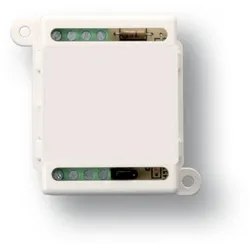
Indexa 36878 USB-Schnittstelle (PC-Schnittstelle) inkl. OLink Software, System 8000 8002TComputer-Schnittstelle mit Kabel und USB-Stecker. Ermöglicht den Anschluss eines Laptops oder PCs an eine System 8000 Alarmzentrale. Hilfreich beim Programmieren und Testen des Alarmsystems, auch zur Überwachung und Steuerung, sowie zum Auslesen der Ereignisliste. Kabellänge: ca. 2m. O-Link-Software (Betriebssystem: MS Windows 10) zum Download. Keine Installation von Treibern erforderlich.45,69 €*Versand: 7,10 €Sichere Weiterleitung zum Anbieter



-
Wo finde ich die Entwickleroptionen?
Die Entwickleroptionen sind normalerweise in den Einstellungen deines Android-Geräts versteckt. Um sie zu aktivieren, musst du zuerst in die Einstellungen deines Geräts gehen. Scrolle dann nach unten und tippe auf "Über das Telefon" oder "Telefoninfo". Dort findest du normalerweise den Menüpunkt "Build-Nummer". Tippe mehrmals hintereinander auf "Build-Nummer", bis eine Meldung erscheint, dass die Entwickleroptionen aktiviert sind. Anschließend kannst du zu den Entwickleroptionen navigieren, indem du zurück zu den Einstellungen gehst und dort den Menüpunkt "Entwickleroptionen" auswählst. **
-
Wo finde ich Entwickleroptionen s7?
Die Entwickleroptionen auf einem Samsung Galaxy S7 können aktiviert werden, indem man zuerst in die Einstellungen des Geräts geht. Dort scrollt man ganz nach unten und wählt den Punkt "Telefoninfo" oder "Über das Telefon" aus. Anschließend tippt man mehrmals hintereinander auf die Build-Nummer, bis eine Meldung erscheint, dass die Entwickleroptionen freigeschaltet wurden. Nun kann man in den Einstellungen unter "Entwickleroptionen" verschiedene erweiterte Einstellungen vornehmen, um beispielsweise USB-Debugging zu aktivieren oder den Bildschirm-Overlay zu steuern. **
-
Wie kommt man in die Entwickleroptionen?
Um in die Entwickleroptionen auf einem Android-Gerät zu gelangen, musst du zuerst in die Einstellungen deines Geräts gehen. Dort scrollst du nach unten und wählst den Punkt "Über das Telefon" oder "Telefoninfo" aus. Anschließend suchst du nach der Build-Nummer und tippst sie mehrmals hintereinander an. Nach einigen Malen wirst du aufgefordert, deine PIN oder dein Passwort einzugeben. Sobald du dies getan hast, erhältst du die Meldung, dass die Entwickleroptionen aktiviert sind. Nun kannst du in den Einstellungen unter "System" die Entwickleroptionen finden und anpassen. **
-
Was sind die Entwickleroptionen auf Android?
Die Entwickleroptionen auf Android sind eine Reihe von erweiterten Einstellungen, die normalerweise für Entwickler gedacht sind. Sie ermöglichen es Benutzern, auf Funktionen zuzugreifen, die normalerweise nicht sichtbar oder zugänglich sind, wie z.B. das USB-Debugging, die Aktivierung des Bildschirm-Overlays oder die Anpassung der Animationseinstellungen. Sie sollten jedoch mit Vorsicht verwendet werden, da sie für den durchschnittlichen Benutzer möglicherweise nicht relevant oder sogar schädlich sein können. **
Was sind die Entwickleroptionen auf Android?
Die Entwickleroptionen auf Android sind eine Reihe von erweiterten Einstellungen, die normalerweise für Entwickler gedacht sind, um ihre Apps zu testen und zu debuggen. Sie ermöglichen es Benutzern, auf Funktionen zuzugreifen, die normalerweise nicht sichtbar oder zugänglich sind, wie zum Beispiel USB-Debugging, Bildschirmaufzeichnung oder das Aktivieren von simulierten Standorten. Es ist wichtig zu beachten, dass diese Optionen für den durchschnittlichen Benutzer nicht empfohlen sind, da sie zu Fehlfunktionen oder Instabilität führen können. **
Wo finde ich die Entwickleroptionen Huawei p10?
Die Entwickleroptionen auf einem Huawei P10 können über die Einstellungen aktiviert werden. Zuerst öffnen Sie die Einstellungen-App auf Ihrem Gerät. Scrollen Sie dann nach unten und tippen Sie auf "Über das Telefon". Dort finden Sie die Option "Build-Nummer". Tippen Sie mehrmals hintereinander auf "Build-Nummer", bis eine Meldung erscheint, die besagt, dass die Entwickleroptionen aktiviert wurden. Gehen Sie dann zurück zu den Einstellungen und suchen Sie nach den Entwickleroptionen, die nun verfügbar sein sollten. Wenn Sie Schwierigkeiten haben, die Entwickleroptionen zu finden, können Sie auch online nach Anleitungen suchen oder den Huawei-Support kontaktieren. **
Top-Angebote
Produkte zum Begriff Entwickleroptionen:
-
Entwicklung einer Software-Schnittstelle vom Workflowprogramm PowerWork 4 zu einer SQL- Datenbank, Taschenbuch von Andre Hiller,Sebastian Sabo, GRIN,Entwicklung Einer Software-schnittstelle Vom Workflowprogramm Powerwork 4 Zu Einer Sql- Datenbank, Taschenbuch Von Andre Hiller,sebastian Sabo, Grin, 978-3-638-64414-3, Seitenanzahl: 3217,95 €*Versand: 0,00 €Sichere Weiterleitung zum Anbieter
-
ECA 403 - Elektronik Software, ECA VRT-DVD 2022 DatenbankDie vrt-dvd ist eine komplette Halbleiter Datenbank für alle Arten von Bauteilen auf DVD in der aktuellen Version 2021. Neben der Suche und Selektion nach Typenbezeichnung, Art, Hersteller, Gehäuseform, SMD Code und Text für alle Bauteile, können Sie bei Transistoren, Dioden, Thyristoren, Triacs, UJT, FET und DIAC auch nach frei wählbaren Parametern selektieren. Die neue aktualisierte Datenbank in der Version beinhaltet die Daten von Integrierten Schaltungen (ICs), Transistoren, Dioden, FETs, Thyristoren, UJTs, Operations Verstärker, Spannungsregler,... mit allen wichtigen Daten, Vergleichstypen, Gehäuseformen, Herstellerinformationen, Anschlussbelegung und soweit vorhanden dem Original Datenblatt im PDF ® Format. Inhalt: über 102.000 Dioden über 83.000 FETs über 139.000 Transistoren über 18.000 Thyristoren über 145.000 Integrierte Schaltungen aufgeteilt in verschiedene Datenblätter. Weitere Informationen und Abbildungen des Bildschirms finden Sie hier: http://www.wiki.eca.de Zusätzlich haben alle registrierten Nutzer der Software für 1 Jahr Zugriff auf die vrt (ICs), tdv(Transistoren, FETs) und ddv (Dioden, Thyristoren, Triac) Datenbanken der Online Datenbank unter www.ecadata.de. Sie können aber auch noch einen Online Zugang für die anderen Online verfügbaren Datenbank CMOS (Digitale CMOS/TTL/ECL ICs), LIN (Lineare Bauteile) oder OPTO (Optische Bauelemente) hinzu bestellen. Sie erhalten dann zusätzlich den Online Zugriff auf die entsprechenende Datenbank für ein Jahr. Systemvoraussetzungen: Min. Pentium III, Windows XP/VISTA/Windows 7/8 und ein DVD-Laufwerk. ISBN-13: 978-3-937469-46-1 Hinweis: Geliefert wird die neuste verfügbare Version!74,00 €*Versand: 5,95 €Sichere Weiterleitung zum Anbieter
-
Martin, Robert: Clean Code: A Handbook of Agile Software CraftsmanshipClean Code: A Handbook of Agile Software Craftsmanship , A Handbook of Agile Software Craftsmanship , Federungsset > Sportfederung , Auflage: 1. Auflage, Erscheinungsjahr: 200903, Produktform: Kartoniert, Autoren: Martin, Robert C., Auflage: 08001, Auflage/Ausgabe: 1. Auflage, Seitenzahl/Blattzahl: 464, Abbildungen: illustrations, Themenüberschrift: COMPUTERS / Software Development & Engineering / General, Fachschema: EDV / Theorie / Software-Entw. / Software Engineering~Informatik~EDV / Theorie / Software-Entw. / Testmethoden, Fachkategorie: Informatik, Imprint-Titels: Pearson Professional, Warengruppe: HC/Informatik, Fachkategorie: Softwaretests und Prüfsoftware, Thema: Verstehen, Text Sprache: eng, UNSPSC: 49019900, Warenverzeichnis für die Außenhandelsstatistik: 49019900, Verlag: Prentice Hall, Verlag: Prentice Hall, Verlag: Pearson Education Limited, Länge: 179, Breite: 233, Höhe: 21, Gewicht: 806, Produktform: Kartoniert, Genre: Importe, Genre: Importe, Herkunftsland: VEREINIGTE STAATEN VON AMERIKA (US), Katalog: LIB_ENBOOK, Katalog: Gesamtkatalog, Katalog: Internationale Lagertitel, Katalog: internationale Titel, Katalog: Kennzeichnung von Titeln mit einer Relevanz > 30, Katalog: Lagerartikel, Book on Demand, ausgew. Medienartikel, Relevanz: 0200, Tendenz: -1, Unterkatalog: AK, Unterkatalog: Bücher, Unterkatalog: Hardcover, Unterkatalog: Lagerartikel, WolkenId: 200813451,10 €*Versand: 0,00 €Sichere Weiterleitung zum Anbieter
-
Wie aktiviere ich Entwickleroptionen?
Um die Entwickleroptionen auf einem Android-Gerät zu aktivieren, musst du zuerst in die Einstellungen deines Geräts gehen. Suche dort nach dem Punkt "Über das Telefon" oder "Telefoninfo". Tippe dann mehrmals hintereinander auf die Build-Nummer, bis eine Meldung erscheint, dass die Entwickleroptionen aktiviert wurden. Nun kannst du in den Einstellungen unter "System" die Entwickleroptionen finden und aktivieren. Dort hast du Zugriff auf erweiterte Einstellungen, die normalerweise für Entwickler gedacht sind. **
-
Wo finde ich Entwickleroptionen s8?
Die Entwickleroptionen auf einem Samsung Galaxy S8 können aktiviert werden, indem man zuerst in die Einstellungen des Geräts geht. Dort scrollt man ganz nach unten und wählt den Punkt "Telefoninfo" oder "Über das Telefon" aus. Anschließend tippt man mehrmals hintereinander auf die Build-Nummer, bis eine Meldung erscheint, dass die Entwickleroptionen freigeschaltet wurden. Nun kann man unter den Einstellungen die Entwickleroptionen finden und aktivieren. Dort stehen verschiedene erweiterte Einstellungen zur Verfügung, die für Entwickler nützlich sein können. **
-
Wo finde ich die Entwickleroptionen?
Die Entwickleroptionen sind normalerweise in den Einstellungen deines Android-Geräts versteckt. Um sie zu aktivieren, musst du zuerst in die Einstellungen deines Geräts gehen. Scrolle dann nach unten und tippe auf "Über das Telefon" oder "Telefoninfo". Dort findest du normalerweise den Menüpunkt "Build-Nummer". Tippe mehrmals hintereinander auf "Build-Nummer", bis eine Meldung erscheint, dass die Entwickleroptionen aktiviert sind. Anschließend kannst du zu den Entwickleroptionen navigieren, indem du zurück zu den Einstellungen gehst und dort den Menüpunkt "Entwickleroptionen" auswählst. **
-
Wo finde ich Entwickleroptionen s7?
Die Entwickleroptionen auf einem Samsung Galaxy S7 können aktiviert werden, indem man zuerst in die Einstellungen des Geräts geht. Dort scrollt man ganz nach unten und wählt den Punkt "Telefoninfo" oder "Über das Telefon" aus. Anschließend tippt man mehrmals hintereinander auf die Build-Nummer, bis eine Meldung erscheint, dass die Entwickleroptionen freigeschaltet wurden. Nun kann man in den Einstellungen unter "Entwickleroptionen" verschiedene erweiterte Einstellungen vornehmen, um beispielsweise USB-Debugging zu aktivieren oder den Bildschirm-Overlay zu steuern. **
Ähnliche Suchbegriffe für Entwickleroptionen
-
Indexa 36878 USB-Schnittstelle (PC-Schnittstelle) inkl. OLink Software, System 8000 8002TComputer-Schnittstelle mit Kabel und USB-Stecker. Ermöglicht den Anschluss eines Laptops oder PCs an eine System 8000 Alarmzentrale. Hilfreich beim Programmieren und Testen des Alarmsystems, auch zur Überwachung und Steuerung, sowie zum Auslesen der Ereignisliste. Kabellänge: ca. 2m. O-Link-Software (Betriebssystem: MS Windows 10) zum Download. Keine Installation von Treibern erforderlich.45,69 €*Versand: 7,10 €Sichere Weiterleitung zum Anbieter
-
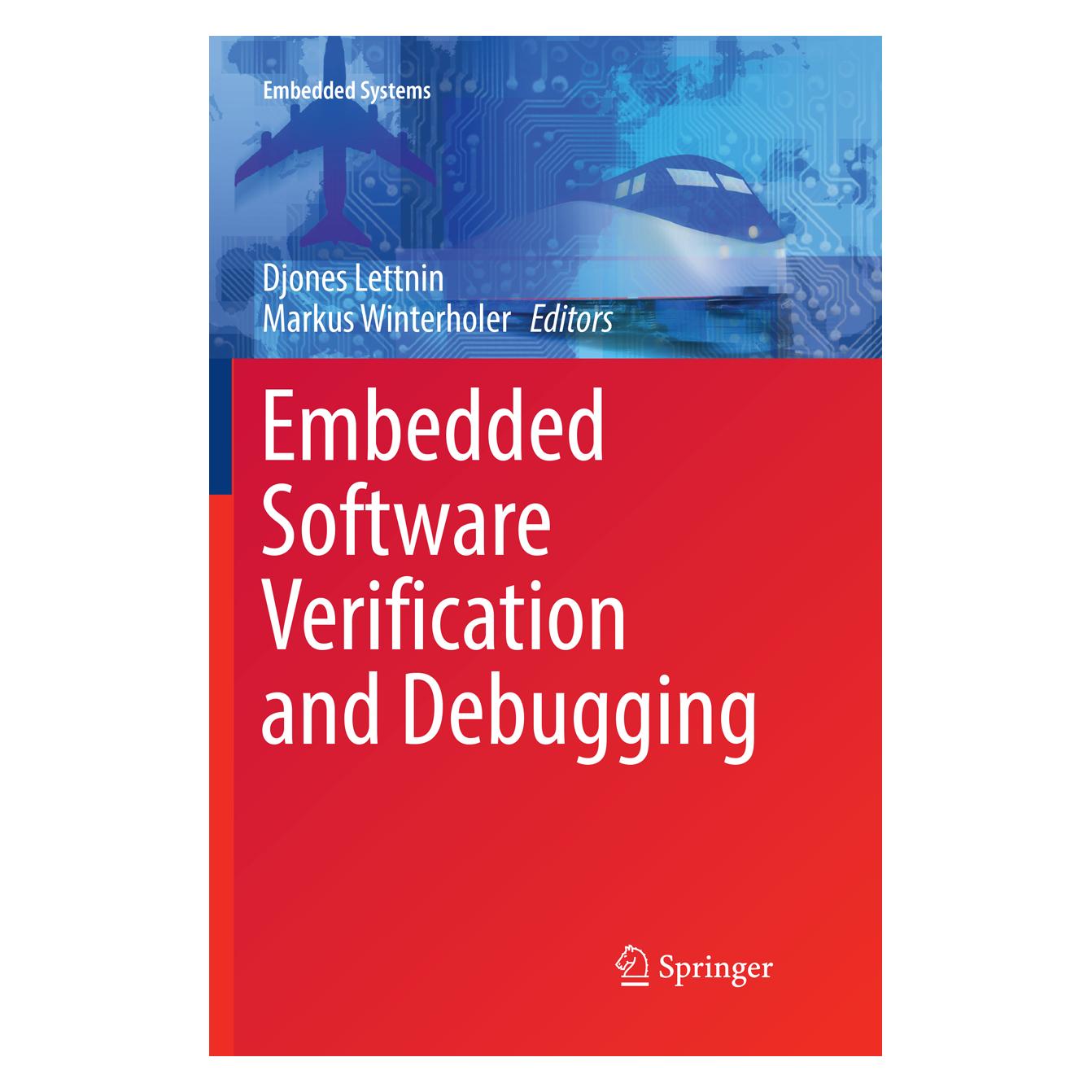
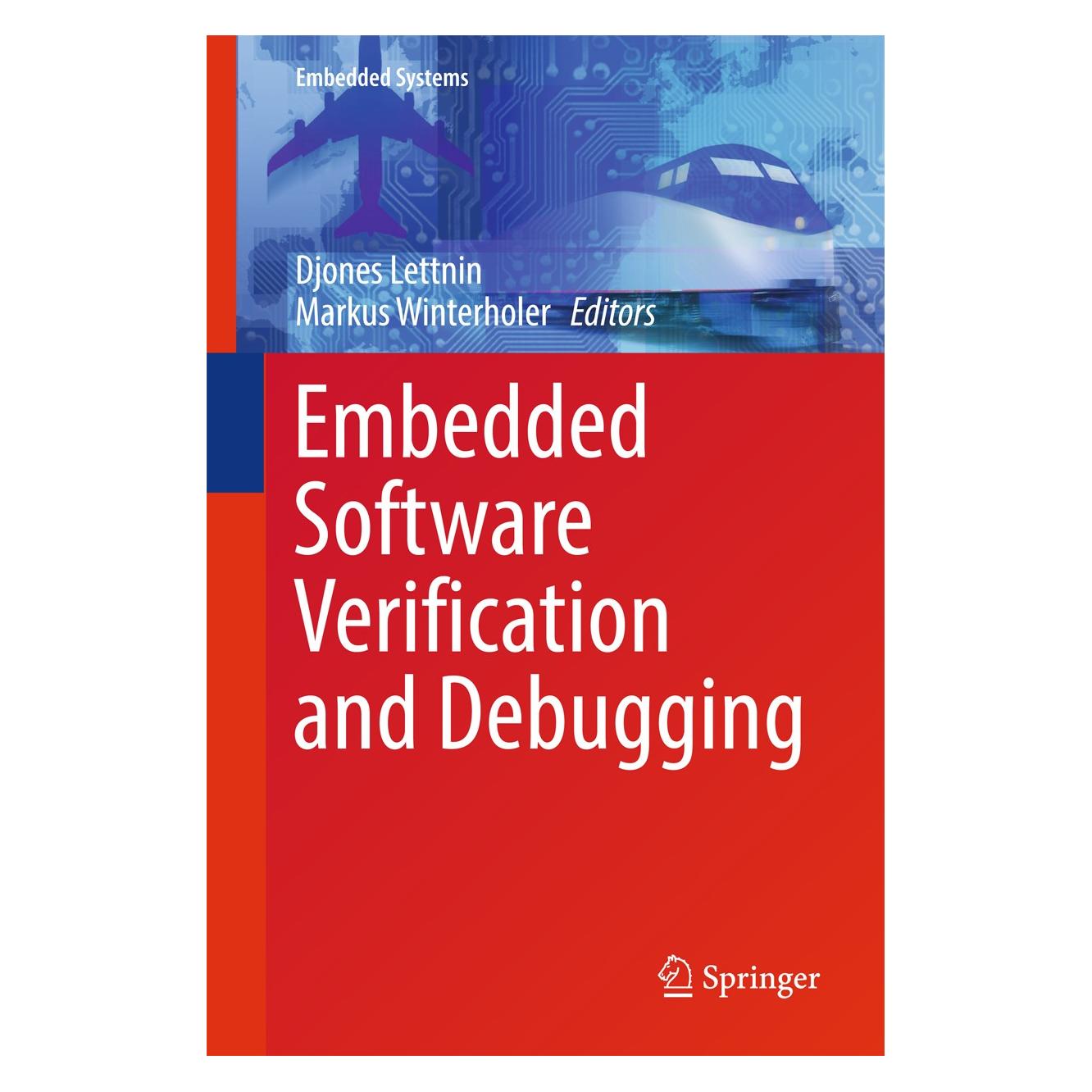
Springer Embedded Software Verification and Debugging (Englisch, Softcover, Djones Lettnin, Markus Winterholer) (56009422)Springer Embedded Software Verification and Debugging (Englisch, Softcover, Djones Lettnin, Markus Winterholer) (56009422)128,39 €*Versand: 0,00 €Sichere Weiterleitung zum Anbieter
-
Springer Embedded Software Verification and Debugging (Englisch, Hardcover, Djones Lettnin, Markus Winterholer) (9781461422655)Springer Embedded Software Verification and Debugging (Englisch, Hardcover, Djones Lettnin, Markus Winterholer) (9781461422655)139,09 €*Versand: 0,00 €Sichere Weiterleitung zum Anbieter
-
Wie kommt man in die Entwickleroptionen?
Um in die Entwickleroptionen auf einem Android-Gerät zu gelangen, musst du zuerst in die Einstellungen deines Geräts gehen. Dort scrollst du nach unten und wählst den Punkt "Über das Telefon" oder "Telefoninfo" aus. Anschließend suchst du nach der Build-Nummer und tippst sie mehrmals hintereinander an. Nach einigen Malen wirst du aufgefordert, deine PIN oder dein Passwort einzugeben. Sobald du dies getan hast, erhältst du die Meldung, dass die Entwickleroptionen aktiviert sind. Nun kannst du in den Einstellungen unter "System" die Entwickleroptionen finden und anpassen. **
-
Was sind die Entwickleroptionen auf Android?
Die Entwickleroptionen auf Android sind eine Reihe von erweiterten Einstellungen, die normalerweise für Entwickler gedacht sind. Sie ermöglichen es Benutzern, auf Funktionen zuzugreifen, die normalerweise nicht sichtbar oder zugänglich sind, wie z.B. das USB-Debugging, die Aktivierung des Bildschirm-Overlays oder die Anpassung der Animationseinstellungen. Sie sollten jedoch mit Vorsicht verwendet werden, da sie für den durchschnittlichen Benutzer möglicherweise nicht relevant oder sogar schädlich sein können. **
-
Was sind die Entwickleroptionen auf Android?
Die Entwickleroptionen auf Android sind eine Reihe von erweiterten Einstellungen, die normalerweise für Entwickler gedacht sind, um ihre Apps zu testen und zu debuggen. Sie ermöglichen es Benutzern, auf Funktionen zuzugreifen, die normalerweise nicht sichtbar oder zugänglich sind, wie zum Beispiel USB-Debugging, Bildschirmaufzeichnung oder das Aktivieren von simulierten Standorten. Es ist wichtig zu beachten, dass diese Optionen für den durchschnittlichen Benutzer nicht empfohlen sind, da sie zu Fehlfunktionen oder Instabilität führen können. **
-
Wo finde ich die Entwickleroptionen Huawei p10?
Die Entwickleroptionen auf einem Huawei P10 können über die Einstellungen aktiviert werden. Zuerst öffnen Sie die Einstellungen-App auf Ihrem Gerät. Scrollen Sie dann nach unten und tippen Sie auf "Über das Telefon". Dort finden Sie die Option "Build-Nummer". Tippen Sie mehrmals hintereinander auf "Build-Nummer", bis eine Meldung erscheint, die besagt, dass die Entwickleroptionen aktiviert wurden. Gehen Sie dann zurück zu den Einstellungen und suchen Sie nach den Entwickleroptionen, die nun verfügbar sein sollten. Wenn Sie Schwierigkeiten haben, die Entwickleroptionen zu finden, können Sie auch online nach Anleitungen suchen oder den Huawei-Support kontaktieren. **
* Alle Preise verstehen sich inklusive der gesetzlichen Mehrwertsteuer und ggf. zuzüglich Versandkosten. Die Angebotsinformationen basieren auf den Angaben des jeweiligen Shops und werden über automatisierte Prozesse aktualisiert. Eine Aktualisierung in Echtzeit findet nicht statt, so dass es im Einzelfall zu Abweichungen kommen kann. ** Hinweis: Teile dieses Inhalts wurden von KI erstellt.